
hai, saya Dimas, pada postingan kali ini saya akan menuliskan materi mengenai remote access ssh pada linux. jenis linux yang saya gunakan adalah ubuntu server 12.04. Oke kita langsung aja ke penjelasan
Apa itu SSH?
SSH adalah sebuah protokol administrasi yang memungkinkan user untuk mengakses dan memodifikasi berbagai macam pengaturan maupun file yang ada di dalam server. Untuk dapat melakukan SSH, pastikan client & server dapat terhubung network-nya.
Oke kita langsung saja ke langkah-langkah nya, pada lab kali ini saya akan menggunakan VirtualBox yang didalam nya sudah saya install OS ubuntu server 12.04 sebagai server dan untuk client saya gunakan windows atau host/laptop yang sedang saya gunakan ini.
Pertama, saya akan menginstall openssh-server pada VM (ubuntu server 12.04)
$ sudo apt-get install openssh-serverlalu cek ip address pada server yang nantinya untuk melakukan test ssh pada client
$ ifconfigperhatikan gambar dibawah ini, bahwa interfaces eth1 adalah interfaces yang terhubung dengan client (Network adapter VB : Host Only)

untuk proses pengujian akan kita lakukan pada windows (client) untuk melakukan testing ssh
> ssh -p 22 user@ip_address_server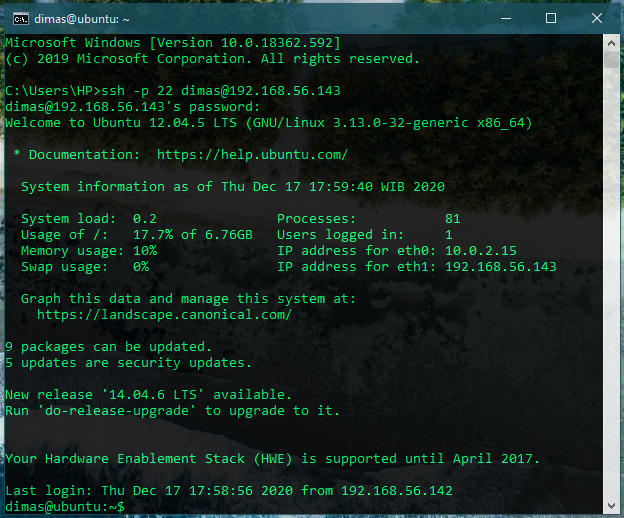
perintah diatas digunakan untuk meremote server (192.168.56.143). perhatikan bahwa option -p merupakan port yang dapat digunakan untuk meremote, yaitu port default SSH (22). Apakah port tersebut bisa diubah? jawaban nya bisa.
Change the default SSH port
Secara default, ssh menggunakan port 22 dan sekarang kita akan merubahnya menjadi 666. Sebelumnya pastikan bahwa tidak ada service lain yang menggunakan port 666
$ netstat -tanp | grep 666selanjutnya, kita akan merubah file konfigurasi ssh dengan merubah port 22 menjadi 666
$ nano /etc/ssh/sshd_configubah pada bagian berikut yang berwarna hijau
# Package generated configuration file
# See the sshd_config(5) manpage for details

AllowUsers dimas
# What ports, IPs and protocols we listen for

Port [YOUR_PORT]

# Use these options to restrict which interfaces/protocols sshd will bind to
#ListenAddress ::
#ListenAddress 0.0.0.0
Sekarang, restart service ssh dengan perintah dibawah ini
$ sudo service ssh restartlakukan test ssh dari client, dan hasilnya berhasil
> ssh -p 666 username@ip_address_server
Disable root login SSH
User root merupakan user yang memiliki hak akses full.Jika password user root diketahui oleh orang lain yang tidak bertanggung jawab, tentu akan sangat berbahaya.
langsung aja kita membuka konfigurasi sshd_config
$ sudo nano /etc/ssh/sshd_configUbah pada bagian berikut yang berwarna hijau
# Authentication
LoginGraceTime 120

PermitRootLogin no

StrictModes yes

RSAAuthentication yes
PubkeyAuthentication yes
setelah itu restart service ssh
$ sudo service ssh restartsekarang mari kita tes dan hasilnya dibawah ini

dan hasilnya client tidak dapat login sebagai root
selesai !
 Dimas Adriansyah